
Bilder-Import vom iPhone oder iPad
 Um Bilder vom iPhone oder iPad zu importieren, öffnet sich zum Import von Bildern standardmäßig iPhoto. Kann ich das ändern oder gar deaktivieren? Das geht ganz einfach, wenn man die App „Digitale Bilder“ entdeckt hat, die von Hause aus auf jedem Mac oder Macbook installiert ist.
Vielleicht nervt Sie es ja auch manchmal: Sie schließen Ihr iPhone oder iPad an Ihren Mac an und sofort öffnet sich jedes Mal iPhoto, um Ihre Bilder zu importieren. Das ist nicht immer in jedem Fall gewünscht. Hier habe ich eine kleine Anleitung, wie man den Bilderimport für seine externen Geräte wie iPhone oder iPad unter Mac OS X steuern kann.
Auswahl zum Importieren von Bildern unter Mac OS X
Als erstes schließen Sie Ihr iPhone oder iPad an Ihren Mac an. Öffnen Sie dann die App „Digitale Bilder“, die Sie unter Programme finden.
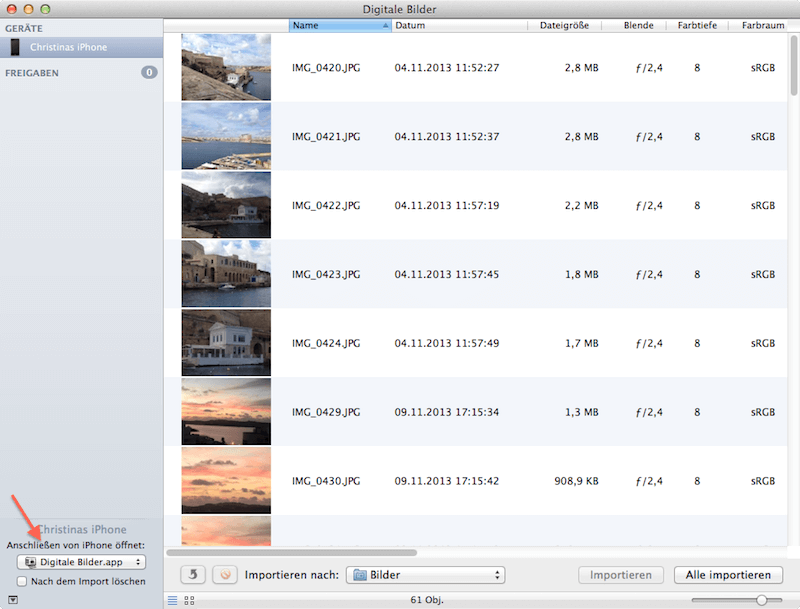
Nun öffnet sich ein recht überschaubares Fenster, auf der linken Seitenleiste sehen Sie Ihr angeschlossenes Gerät. Im rechten Fenster werden die Fotos angezeigt, die sich auf Ihrem iOS 7 Gerät befinden.
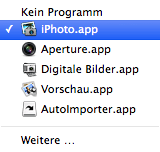 Ganz unten in der linken Leiste hat man eine Auswahlmöglichkeit, welche App geöffnet werden soll, sobald Sie Ihr iPhone o. ä. mit dem Mac verbunden haben. Hier kann man sich entscheiden zwischen iPhoto, Aperture, Digitale Bilder App, der Vorschau App, der AutoImporter App oder weiteren Programmen.
Man kann aber auch vorgeben, dass gar kein Programm geöffnet werden soll. In diesem Fall würde sich künftig keine App bzw. kein Dialogfeld mehr öffnen, wenn Sie Ihr iPhone oder iPad an Ihren Mac anschließen. Die Digitalkamera-Benachrichtigung erscheint dann nicht mehr. So können Sie dann jeweils einzeln entscheiden, wie die Bilder importiert werden sollen, indem Sie iPhoto, Aperture, Digitale Bilder etc. öffnen.
Ein Blick in die App „Digitale Bilder“ lohnt sich meiner Meinung nach sehr. Dieses kleine Programm ist schön übersichtlich ohne viel Schnickschnack. Man sieht all seine auf dem iOS Gerät befindlichen Bilder, kann entscheiden, ob einzelne Bilder importiert werden, mehrere oder alle und kann vorgeben, wo die Bilder abgelegt werden sollen. Ich finde das sehr praktisch, denn nicht immer möchte man gleich mit iPhoto arbeiten. Außerdem geht der Bilderimport hier sehr schnell.
Falls Sie sich als Windows-Nutzer hierher „verirrt“ haben und am Windows-PC den Bilderimport vom iPhone oder iPad steuern möchten, hilft Ihnen diese Anleitung vielleicht weiter.